AIラフ30枚を「ちょっと整えて」と渡されたら:Figma MCPで解決する方法(ウェブトゥーン)
企画チームからAIで作ったラフを30枚渡され、「明日までにちょっと整えて」と言われる。デザイナーなら一度は経験するこの状況を、ウェブトゥーンにしました。 「AIラフをちょっと整える」が大変な理由 AIのラフは一見それらしく見えても、チームのコンポーネントや余白、色のルールに沿っていません。結局1枚ず

企画チームからAIで作ったラフを30枚渡され、「明日までにちょっと整えて」と言われる。デザイナーなら一度は経験するこの状況を、ウェブトゥーンにしました。
「AIラフをちょっと整える」が大変な理由
AIのラフは一見それらしく見えても、チームのコンポーネントや余白、色のルールに沿っていません。結局1枚ずつ描き直すことになり、「ちょっと」が全部やり直しになります。

Figma MCPで自分のデザインシステムの上に組み直す
Figma MCPサーバーは、AIエージェント(Claude Code、Cursor、Codexなど)がFigmaファイルを読み書きできるようにするFigma公式の機能です。リモートサーバーのキャンバス書き込み機能を使うと、チームのデザインシステムを基準に、フレーム・コンポーネント・変数・オートレイアウトをFigma上に直接作れます。
- AIラフは参考資料にして、実際の画面は自分のコンポーネントで作り直す
- 出力は画像ではなく編集できるFigmaレイヤー
- デザイナーは階層・トーン・ディテールといった「センス」に時間を使える
使う前に知っておきたいこと
キャンバスへの書き込みには有料プランのFullシートが必要です。現在はベータ期間のため無料ですが、今後は使用量ベースの有料機能になる予定です。(出典:Figmaヘルプ「Guide to the Figma MCP server」)
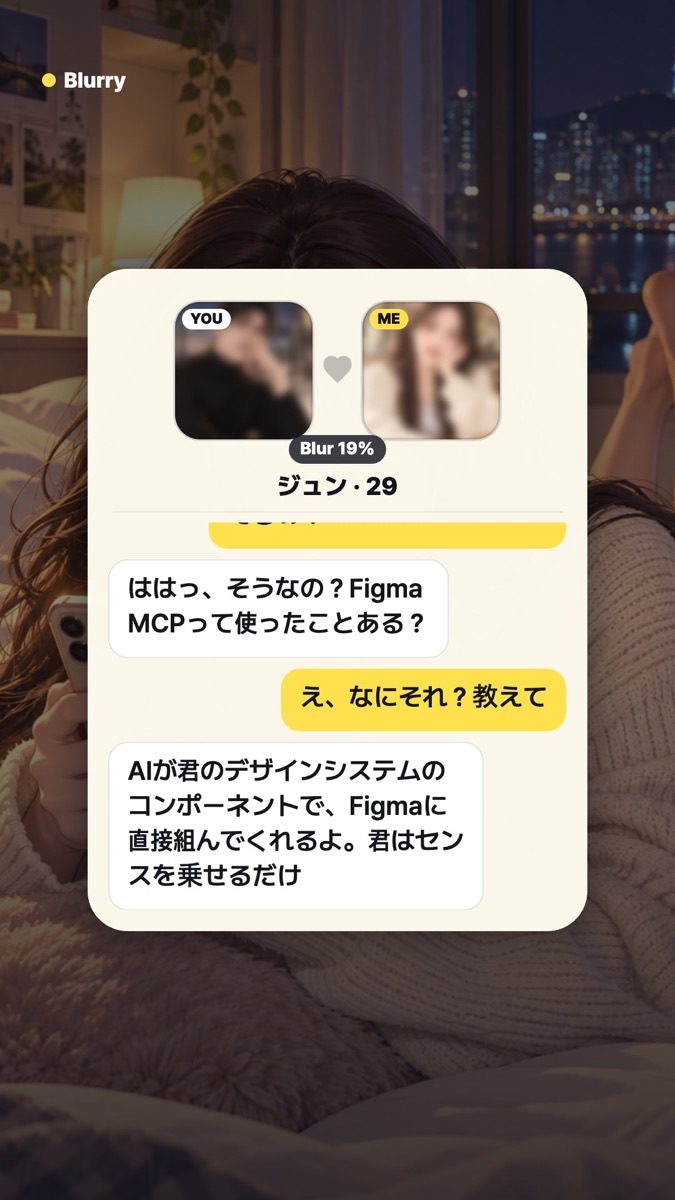
そしてその夜…

このウェブトゥーンの会話は、話すほど写真がだんだん見えてくるマッチングアプリ「Blurry」での出来事です。
※ウェブトゥーンはフィクションであり、登場人物は実在しません。

話すほど顔が見えてくるマッチング
価値観が合えば、
顔が見えてくる。
blurry
Blurryをはじめる